

Gmail外部POP廃止でメールが受信できなくなる?
独自ドメインメールをIMAPに移行する手順まとめ(iPhone & Mac対応)
2026年1月以降、Googleは Gmailでの「外部メールのPOP受信」機能を順次廃止すると発表しています。
これまで、
- 「Gmailのアカウントに、エックスサーバーのメールをPOPで取り込んでいた人」
- 「スマホやPCの設定も、なんとなくPOPのまま使っていた人」
は、ある日いきなりメールが受信できなくなるリスクがあります。
この記事では、実際につまづいたポイントも含めて、
- 独自ドメインメールを POP → IMAP(Apple標準メールアプリ) に移行する理由
- iPhoneでのIMAP設定手順
- Mac(メール.app)でのIMAP設定手順
- 古いPOPアカウントを削除するタイミング
- よくあるトラブルとその解決法
を、でまとめます。
※エックスサーバーを例にしていますが、他社サーバーでも「サーバー名」さえ置き換えればほぼ同じ流れかと思います。
※Appleユーザー向けの標準メールアプリへの移行の内容になります。Outlook・Thunderbirdなどのメールソフトに設定される場合はご自身で確認をお願いいたします。
前提:継続してブラウザ版Gmail運用は可能
私もこの設定をやった後に色々調べて、結局Xサーバーの方で連携していたGmailへメール転送設定をしてしまえば、そのままブラウザ版のGmail運用は可能でした。
この場合は転送設定をしたのちに、「【Gmailを使っていた人向けの追加作業:GmailのPOP設定を削除する】」のみの対応で問題ありません。
POPとIMAPの違いをざっくり整理
まずは前提となる「POP」と「IMAP」の違いから。ここは飛ばしても大丈夫です。
POPとは?
- サーバーから 端末に“ダウンロード”してしまう方式
- 端末ごとにバラバラな状態になりやすい
- 既読・未読、フォルダ分けが スマホとPCで同期されない
- Gmailの「外部メールのPOP受信」は、廃止対象
IMAPとは?
- メールを サーバー上に置いたまま 管理する方式
- スマホ・PC・タブレットなど、複数端末で 同じ状態が同期される
- フォルダ・既読・送信済みなども共有される
- 今後はこちらが 完全に推奨
ざっくり表にすると…
| 項目 | POP | IMAP |
|---|---|---|
| メールの保存場所 | 端末 | サーバー |
| 既読・フォルダの同期 | されない | される |
| 複数端末での利用 | 不向き | 最適 |
| Gmail外部POP廃止の影響 | 受ける | 受けない |
| 今後おすすめ? | ❌ | ✅ |
結論:これからは「IMAP」に寄せる一択。
全体のゴールとやること(3ステップ)
この記事でやることはシンプルで、次の3つです。
- iPhoneで標準メールアプリにIMAPアカウントを新規追加
- Macの標準メールアプリでもIMAPアカウントを新規追加
- Gmailに設定している古いPOPアカウントを削除して二重受信を防ぐ
順番にやっていけばOKです。
STEP1:iPhoneでIMAPアカウントを設定する
ここでは、エックスサーバーのメールをiPhoneの「メール」アプリでIMAPとして使う設定をします。
サーバー情報の例:
- サーバー名(ホスト名):
svXXXX.xserver.jp
※実際の値は、エックスサーバーの「サーバーパネル → サーバー情報」で確認してください。
1-1. iPhoneのメールアカウントを追加する
- iPhoneで 「設定」 アプリを開く
- 「アプリ」→「メール(下の方のま行にある)」 → 「メールアカウント」 → 「アカウントを追加」
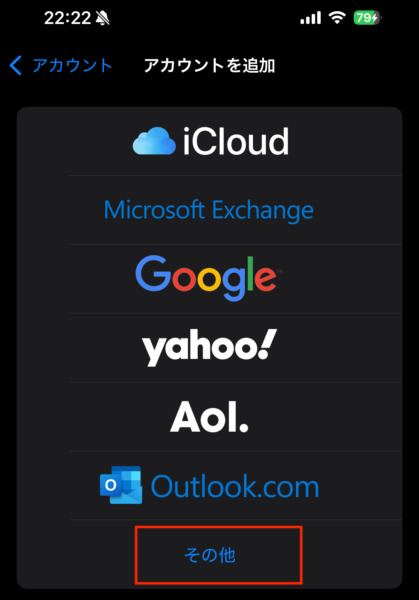
- 一覧の一番下にある 「その他」 をタップ
- 「メールアカウントを追加」をタップ
1-2. 基本情報を入力する
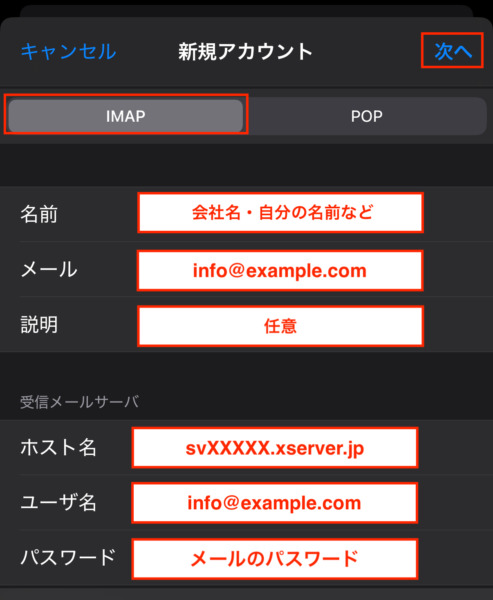
以下を入力します。
- 名前:相手に表示したい名前(例:会社名 / 自分の名前)
- メール:例)
info@example.com - パスワード:サーバーで設定したメールパスワード
- 説明:任意(例:example.com メール)
入力したら「次へ」。
1-3. 必ず「IMAP」を選択する
画面上部に「IMAP / POP」のタブが出てきます。
- 必ず「IMAP」を選択
ここをうっかりPOPのまま進めると、またPOPアカウントが増えてしまうので注意。
1-4. サーバー情報を入力する
受信メールサーバ
- ホスト名:
svXXXX.xserver.jp - ユーザ名:メールアドレス(例:
info@example.com) - パスワード:メールパスワード
送信メールサーバ(SMTP)
- ホスト名:
svXXXX.xserver.jp - ユーザ名:メールアドレス(例:
info@example.com) - パスワード:メールパスワード
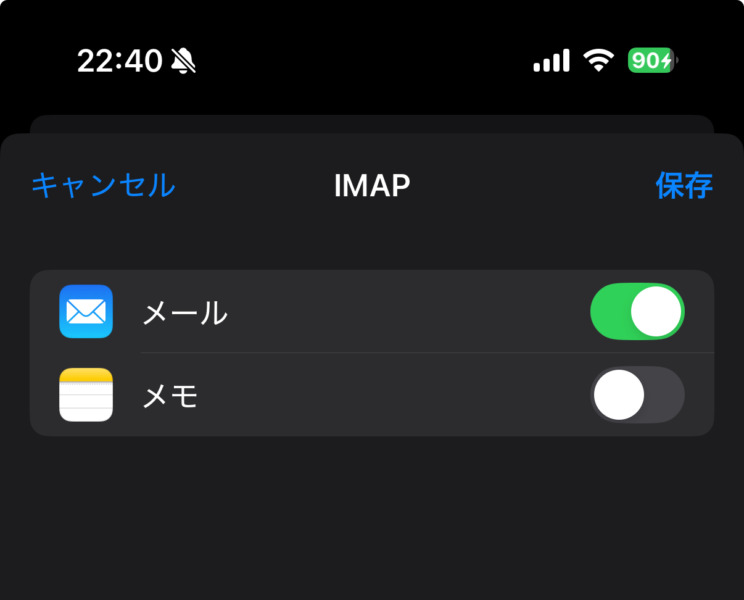
入力できたら「次へ」。
IMAPの設定で「メール」と「メモ」が出てきますがメモは特に不要なのでチェックを外して「保存」
1-5. 「SSLで接続できません」と出たときの対処
ここが多くの人がつまずくポイントです。
「SSLで接続できません。アカウントをSSLなしで設定しますか?」
と聞かれた場合:
- 基本は「いいえ」(SSLなし設定はNG)
- もし進めない場合は一度「はい」で保存 → あとで詳細設定から修正します
1-6. 詳細設定から「SSL・ポート」を修正する(重要)
一度アカウントが作成できたら、次のように進みます。
- 「設定」 → 「メール」 → 「アカウント」
- 作成したメールアカウントをタップ
- 「アカウント設定」→ 画面下部の「詳細」
受信(IMAP)の設定
- SSLを使用:オン
- 認証:パスワード
- サーバーポート:993←重要
送信(SMTP)の設定
- 「送信メールサーバ」 → 「プライマリサーバ」をタップ
- 以下に修正
- ホスト名:
svXXXX.xserver.jp - ユーザ名:メールアドレス
- パスワード:メールパスワード
- SSLを使用:オン
- 認証:パスワード
- サーバーポート:465←重要(自分は”587″になっていました。465に変更します。)
検証中で読み込みマークがぐるぐるしている場合は、 根気よく待つか一旦画面を閉じて再度パスワードを手入力するなど対応してみてください。
これで、iPhone側のIMAP設定は完了です。
1-7. 動作確認
- 自分宛てにテストメールを送信
- 受信トレイに届くか確認
- ぐるぐる読み込みしっぱなしにならないか確認
OKであれば、スマホ側の準備は完了です。
設定したては少しのタイムラグがあります。
STEP2:Mac(メールアプリ)でIMAPアカウントを設定する
次に、Macの「メールアプリ」に同じメールアカウントをIMAPで設定します。基本的にはiPhoneと同じ流れになります。
2-1. メールアプリからアカウントを追加
- Macで「メール」アプリを開く
- 上部メニューの 「メール」 → 「アカウント…」
- 「アカウントを追加」をクリック
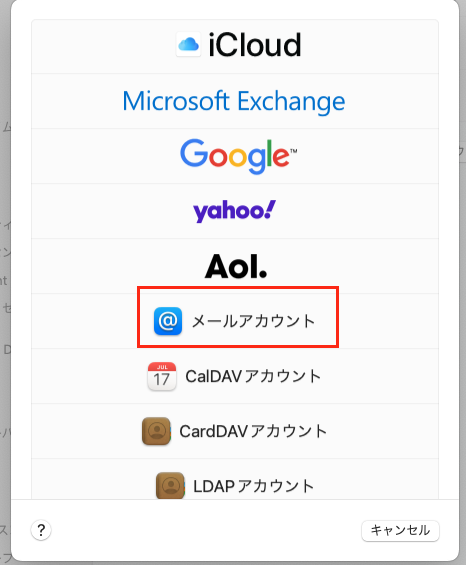
- いくつかサービス一覧が出るので、一番下の
「その他のメールアカウント…」 を選択し「メールアカウント」を選択
2-2. 基本情報を入力
- 名前:任意
- メールアドレス:
info@example.com - パスワード:メールパスワード
→ 「サインイン」または「続ける」をクリック。
2-3. IMAP情報を手動で入力
うまく自動判別されない場合は、「アカウントの種類」を IMAP にし、以下を入力します。
受信メールサーバ(IMAP)
- ホスト名:
svXXXX.xserver.jp - ユーザ名:メールアドレス
- パスワード:メールパスワード
送信メールサーバ(SMTP)
- ホスト名:
svXXXX.xserver.jp - ユーザ名:メールアドレス
- パスワード:メールパスワード
設定後、「サインイン」。
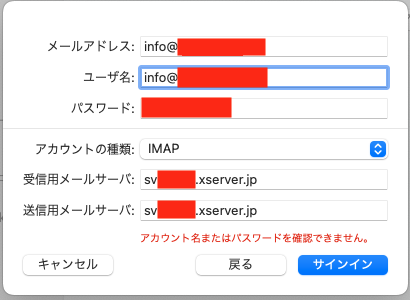
『このアカウントで使用するアプリケーションを選択してください』というポップアップで「メール」と「メモ」が出てきますがメモは特に不要なのでチェックを外して「完了」
2-4. 詳細設定(SSL・ポートの確認)
もし接続エラーが出る場合は、メールアプリの「アカウント」詳細からポート番号を確認・修正します。
受信(IMAP)
- SSL:オン
- ポート:993
送信(SMTP)
- SSL:オン
- ポート:465
2-5. 動作確認
- Macから自分宛てにテストメールを送信
- iPhoneにも同じメールが届くか
- 片方で既読にしたら、もう一方も既読になるか
ここまでできれば、iPhoneとMacがIMAPで同期した状態になります。
STEP3:古いPOPアカウントを削除する
IMAPが無事動き始めたら、最後に 古いPOPアカウントを削除 します。
これを残しておくと、実際にこんなトラブルが起こる可能性があります。
- 同じ内容のメールが 2通届く
- 送信メールが相手に 二重で届く
-どの端末が本物の状態なのか分からなくなる
3-1. iPhoneのPOPアカウント削除(もしあれば)
- 「設定」→「メール」→「アカウント」
- 古いPOPアカウント(アカウントの種類が「POP」と表示されているもの)をタップ
- 一番下の 「アカウントを削除」
※不安なら、アカウント名を「旧(POP)」などに変更してから削除してもOK。
3-2. MacのPOPアカウント削除(もしあれば)
- 「メール.app」 → メニュー「メール」 → 「アカウント」
- 左の一覧から、古い方のアカウント(種類がPOPになっているもの) を選択
- 「−(マイナス)」ボタンで削除
これで、「IMAPだけが生きている状態」になります。
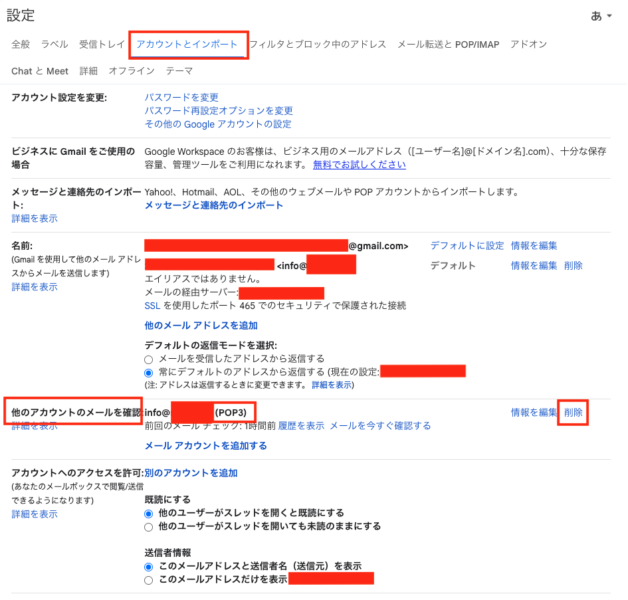
【Gmailを使っていた人向けの追加作業:GmailのPOP設定を削除する】
もし Gmail アカウントで「他のアカウントのメールを確認(POP3)」を使って独自ドメインメールを取り込んでいた場合は、IMAP移行後も Gmail がメールを取りに行こうとして 同じメールが二重受信される原因 となります。
必ず Gmail 側の POP 設定を削除してください。
▼ Gmail の POP 設定削除手順
- Gmail を開く
- 「⚙ 設定」→「すべての設定を表示」
- 「アカウントとインポート」タブ
- 「他のアカウントのメールを確認(POP3)」欄を探す
- 対象メールの右側にある 「削除」 をクリック
- 確認画面で OK
※ POP 設定を削除しても、Gmailに残っている過去メールは消えません。
今後の新着メールは IMAP(メールアプリ)側で受信する形になります。
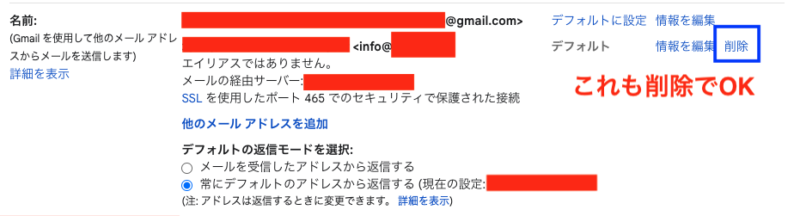
『名前(Gmail を使用して他のメール アドレスからメールを送信します)』のところにある送信エイリアスも不要だと思うので私は削除してメールアプリに完全移行しました。
Gmail の 送信エイリアス(info@〜として送る機能) は廃止対象ではないため、Gmail画面から info@〜 として送ることは今後も可能で、送信はGmailからやって、受信はメールアプリという運用もできるみたいですが、受信したメールはすべてメールアプリにいくのでメールアプリでそのまま返信・送信する方が良さそうです。
最初の1通目を自分から送ることが多く、Gmailで新規メール作成に慣れているという場合はここは残しておいても良いのかもしれません。
ただ、返信メールは結局メールアプリに届くので、その後のやりとりはメールアプリでやることになります。
もし今後Gmailでの送信はしないという場合はGmailとの連携を削除しておいても良いかもしれません。
よくあるつまずきポイントと解決策
実際に作業していて、つまずきやすいポイントをQ&A形式でまとめます。
Q1. 「SSLで接続できません」と出て先に進めない
A. 一度保存して、詳細設定からポートを修正すればOKです。
- 受信(IMAP):SSLオン / ポート 993
- 送信(SMTP):SSLオン / ポート 465
Q2. 送信はできるのに、受信ができない
A. 受信サーバの「ユーザ名」が間違っていることが多いです。
ありがちなのは、
infoだけになっている- メールアドレスの「@」以降が抜けている
正解は メールアドレスをフルで入れる こと。
例:info@example.com
Q3. PCから送信したら、同じ内容が2通届いた
A. POPアカウントや、Gmail側のPOP設定が残っていて“二重送信・二重受信”になっている可能性が高いです。
- Mac側で 同じメールアドレスのアカウントが2つないか 確認
- Gmail側で、外部メールのPOP受信(古い設定)が残っていないか 確認
- 不要なPOPアカウントを削除すると解消します
Q4. Gmailに残っている古いメールは、IMAPに同期される?
A. 同期されません。これは“正しい”動きです。
- Gmailが過去にPOPで取得したメール → Gmailだけが持っているデータ
- IMAPで接続するメールサーバ → エックスサーバー側の受信ボックス
この2つは別物なので、Gmailの過去メールがIMAPに勝手にコピーされることはありません。
- 今後の新着メールだけが、IMAP(エックスサーバー)側に届く
- 過去メールはGmail内のアーカイブとして残す、という運用がおすすめです。
ただし過去に POP 受信していたが設定の際に “サーバーにメールを残す” 設定になっていた場合は同期されます。
まとめ
Google の外部 POP 廃止により、独自ドメインメールを Gmail で受信する方法は今後使えなくなります。
これをきっかけに 受信を IMAP(メールアプリ)へ移行し、古い POP 設定を確実に削除することが最も重要です。
iPhone・Mac ともに IMAP 設定が整えば、メールはすべてサーバーで同期され、複数端末でも同じ状態で管理できるようになります。
また、Gmail 側の POP 設定や古い端末の POP アカウントを残しておくと、二重受信や同期不具合が起こるため、必ず整理しておきましょう。
個人的には今後、送受信をメールアプリに統一し、IMAPで安定したメール運用を行うことが最もシンプルかつトラブルのない方法の一つです。